WPS表格数字怎么改成货币格式,点几下就行
我干财务七八年了,每个月都要在WPS表格里填一堆金额数字。以前同事问我表格里的100怎么变成¥100.00,我一般就回一句"点一下就行",后来发现光这么说人家还是不会操作。今天把这个事儿摊开讲清楚。
选中你要改的那列数字WPS表格数字怎么改成货币格式,点几下就行,右键点击wps表格怎么把数字改成货币格式,弹出菜单里选"设置单元格格式"。这一步是入口,所有格式调整都从这里进。选错了列或者没框住范围,后面全白搭,先把区域框准确。
弹出来的设置窗口里,左边类别列表往下滑,找到"货币"点它。右边选项里,符号栏默认就是人民币"¥",小数位数选两位,负数格式挑个红色显示就行。点确定,数字立马变成¥1,234.56的样子。
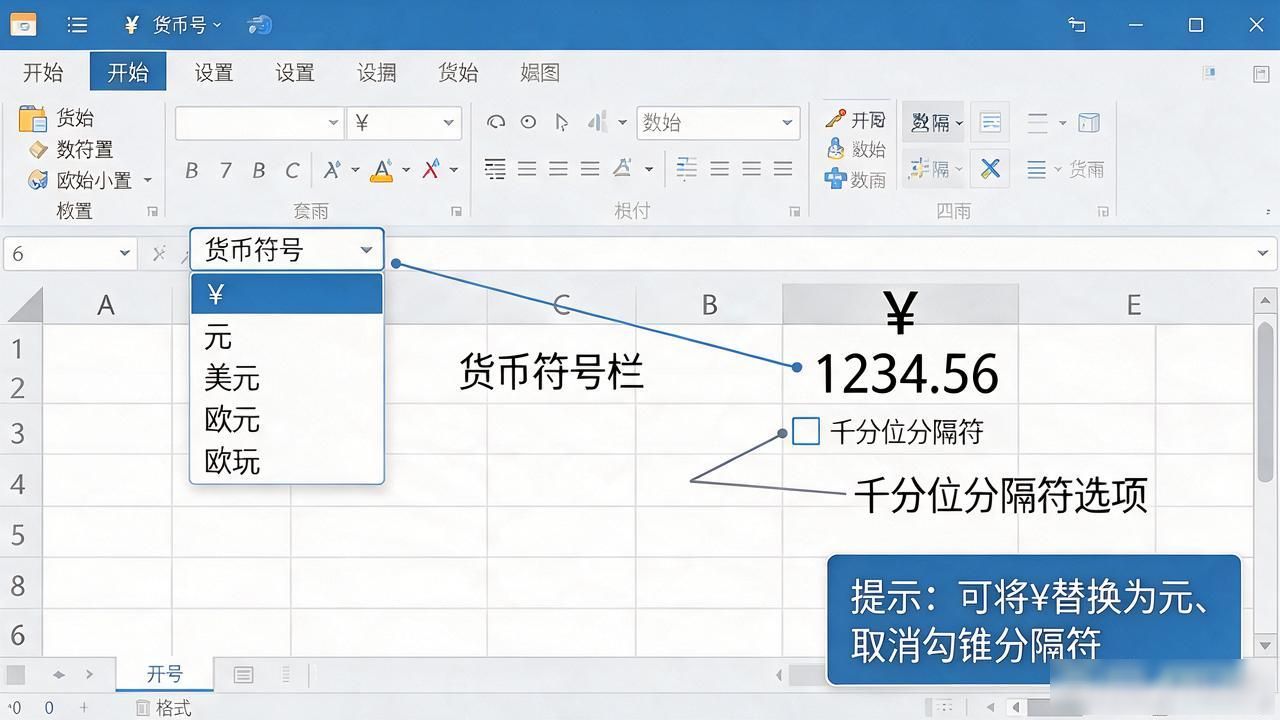
符号、小数位、千分位分隔符全都能调。想把"¥"换成"元",直接在符号栏输入"元"字;不想带千分位就取消勾选分隔符。这些选项都在"货币"右侧那一栏里,慢慢点就能找到。
批量改多列时,记得先选中所有要改的列再右键,不然一列一列点能点半天。整张表都要统一成货币格式的话,全选数据区域再设一次,几秒钟就完事了。
好,就这么点几下,表格里光秃秃的数字就变成规规矩矩的货币金额了。
